
Ở bài giới thiệu tổng quan, chúng ta đã biết PC-DMIS là gì và vai trò của phần mềm này trong việc điều khiển máy đo tọa độ 3 chiều (CMM). Trong phần này, V-Proud sẽ đi vào chi tiết 5 bước đầu tiên bắt buộc phải thực hiện trước khi bắt đầu đo bất kỳ chi tiết nào — từ việc gá lắp phần cứng, khởi động máy, tạo chương trình đo, cho đến import mô hình CAD và thiết lập giao diện làm việc.
Phần mềm PC-DMIS là phần mềm điều khiển dành riêng cho máy đo tọa độ 3 chiều do Hexagon phát triển. Máy đo tọa độ 3 chiều của Hexagon đang được tin dùng bởi nhiều doanh nghiệp trong và ngoài nước. Trong chuyên mục dài kỳ lần này, V-Proud chúng tôi sẽ hướng dẫn các bạn toàn tập về cách sử dụng và làm việc với phần mềm PC-DMIS 2022 từ lúc làm quen tới làm nâng cao.
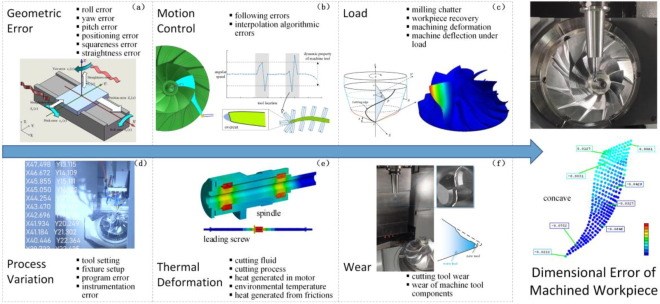
Sai số hình học chiếm tới khoảng 70% tổng sai số gia công trên máy CNC — đây là con số được nhiều nghiên cứu trong ngành máy công cụ ghi nhận thống nhất. Điều đáng nói là, khác với sai số nhiệt hay sai số do rung động vốn khó nắm bắt, sai số hình học lại là loại sai số có tính hệ thống, lặp lại được, đo được và bù trừ được — nghĩa là hoàn toàn có thể xử lý triệt để nếu người vận hành hiểu đúng bản chất và có quy trình đo kiểm phù hợp.
Ở bài giới thiệu tổng quan, chúng ta đã biết PC-DMIS là gì và vai trò của phần mềm này trong việc điều khiển máy đo tọa độ 3 chiều (CMM). Trong phần này, V-Proud sẽ đi vào chi tiết 5 bước đầu tiên bắt buộc phải thực hiện trước khi bắt đầu đo bất kỳ chi tiết nào — từ việc gá lắp phần cứng, khởi động máy, tạo chương trình đo, cho đến import mô hình CAD và thiết lập giao diện làm việc.
Ở bài giới thiệu tổng quan, chúng ta đã biết PC-DMIS là gì và vai trò của phần mềm này trong việc điều khiển máy đo tọa độ 3 chiều (CMM). Trong phần này, V-Proud sẽ đi vào chi tiết 5 bước đầu tiên bắt buộc phải thực hiện trước khi bắt đầu đo bất kỳ chi tiết nào — từ việc gá lắp phần cứng, khởi động máy, tạo chương trình đo, cho đến import mô hình CAD và thiết lập giao diện làm việc. Đây là nền tảng bắt buộc: bỏ qua hoặc làm sai một trong 5 bước này, các bước đo và tính toán dung sai phía sau sẽ không chính xác.
.png)
Hướng dẫn sử dụng toàn bộ dựa trên mẫu vật là khối chuẩn hình lục giác và mô hình CAD của khối chuẩn
Đối với mẫu chuẩn trên, các mặt được đánh dấu được quy ước hướng như sau:
A - Mặt trên
B - Mặt trước
C - Mặt phải
D - Mặt bên trái
Hãy đặt mẫu chuẩn này lên mặt bàn của máy đo tọa độ (CMM) của bạn. Và hãy đặt đế gá bên dưới mẫu chuẩn, điều này sẽ giúp nâng mẫu chuẩn lên khỏi mặt bàn, lý do dể giúp thân đầu dò có thể đo các chi tiết trên các mặt bên mà không chạm vào mặt bàn CMM. Ngoài ra, hãy đảm bảo đầu đo, đầu dò và kim đo đã được lắp đặt đầy đủ với máy CMM của bạn.
Lưu ý: Bạn có thể đặt trực tiếp mẫu chuẩn lên bàn và bỏ qua phần đế gá nếu muốn. Tuy nhiên, hãy đảm bảo rằng đầu dò của bạn có đủ khoảng trống để đo các chi tiết trên các mặt bên.
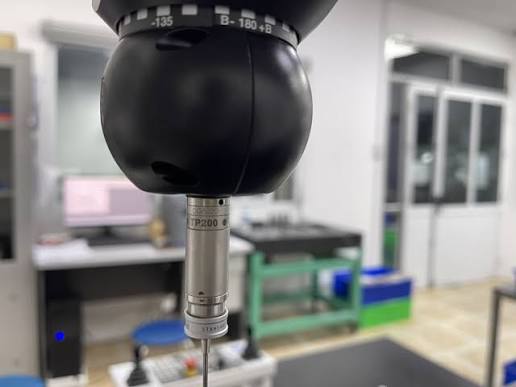
Gắn thân đầu dò, mô-đun lực của đầu dò, và kim đo có đầu ruby trục Z chính của máy đo tọa độ (CMM). Ghi chú lại các thành phần phần cứng bạn sử dụng để có thể định nghĩa đầu dò trong PC-DMIS sau này.
Bật nguồn bộ điều khiển và khởi động phần mềm PC-DMIS. Sau khi máy di chuyển về vị trí ban đầu và dừng lại, bạn đã sẵn sàng bắt đầu bước đầu tiên của hướng dẫn làm việc cùng máy CMM Hexagon.
Quy trình Khởi động và thiết lập vị trí CMM cho PC-DMIS:
1. Nếu máy đo tọa độ (CMM) của bạn cần áp suất khí nén, hãy bật máy nén cho máy CMM.
2. Bật nguồn bộ điều khiển.
.png)
Cần điều khiển của máy 3D CMM ( cần điều khiển này để di chuyển các trục, đầu đo)
• Công tắc nguồn của máy 3D CMM thường nằm trên bộ điều khiển được gắn ở phía sau máy đo tọa độ (CMM). Gạt công tắc hoặc xoay công tắc để khởi động máy 3D CMM.
• Tất cả các đèn LED trên hộp điều khiển (bộ điều khiển cầm tay có cần điều khiển) sẽ sáng trong khoảng 45 giây. Sau thời gian đó, một số đèn LED sẽ tắt.
3. Bật máy tính.
4. Đăng nhập vào máy tính.
5. Để khởi động PC-DMIS ở chế độ Trực tuyến, từ menu Bắt đầu của Windows, tìm biểu tượng lối tắt PCDMIS 2022.1 Online và nhấp vào đó.
.png)
6. Sau khi PC-DMIS mở ra, một thông báo sẽ hiện lên màn hình:
.png)
Trên cần điều khiển lúc này hãy nhấn nút khởi động máy, thường nút ghi chữ Mach Start/Start. Giữ nút đó trong vài giây cho đến khi đèn LED sáng lên.
Trên một số mẫu máy, nút này nằm ở đây:
.png)
Máy đo tọa độ (CMM) sẽ cần di chuyển về vị trí gốc. Vị trí gốc cho phép máy đo tọa độ thiết lập chính xác vị trí số 0 của máy và kích hoạt các thông số của máy (chẳng hạn như tốc độ, giới hạn kích thước, v.v.). Nhấp vào nút OK trong thông báo PC-DMIS ở trên màn hình đưa máy về vị trí gốc. Máy đo tọa độ sẽ tự động di chuyển đến vị trí gốc. Vị trí này là vị trí số 0 của máy cho tất cả các trục.
Bước này tạo một quy trình đo lường mới với đơn vị là milimét.
1. Nếu bạn chưa bật chương trình PC-DMIS, hãy bật lên
2. Sau khi PC-DMIS khởi chạy, nếu bạn thấy hộp thoại Open, hãy nhấp vào Cancel để đóng nó.
3. Chọn File | New để mở hộp thoại Quy trình Đo lường Mới.
4. Trong ô Part Name, nhập chữ TEST ( Mẫu test A)
5. Trong ô Revision, nhập số phiên bản ( ví dụ: 01, 02)
6. Trong ô Serial number, nhập Serial number.
7. Từ danh sách Units, chọn đơn vị mm.
8. Từ danh sách Interface, chọn Online. Nếu PC-DMIS không được kết nối với máy đo tọa độ CMM của bạn, hãy chọn Offline thay thế.
9. Nhấp vào OK để tạo quy trình đo mới. Bây giờ bạn đã có một quy trình đo mới. PC-DMIS sẽ mở giao diện người dùng chính.
10. Nếu hộp thoại Temperature Compensation xuất hiện, hãy nhấp vào Cancel để đóng.
11. Nếu hộp thoại Probe Utilities xuất hiện, hãy nhấp vào Cancel để đóng.
1. Chọn File | Import | Iges để mở hộp thoại Import.
2. Chọn file từ đường dẫn sau:
C:\Users\Public\Public Documents\Hexagon\PC-DMIS\2022.1\CAD
3. Từ thư mục trên, chọn file CAD mẫu chuẩn có tên là HexMI_DemoBlock_Small.igs.
4. Nhấp vào Import để nhập chi tiết vào cửa sổ Graphic Display.
Trong các bước sau, bạn sẽ sử dụng mô hình CAD để xác định các tính năng cho quy trình.
.png)
Giao diện hiển thị của phần mềm PC-DMIS sẽ được chia như hình trên là:
A - Cửa sổ chỉnh sửa, chế độ lệnh
B - Cửa sổ hiển thị đồ họa được chia đôi, hiển thị mặt trên theo trục Z+
C - Cửa sổ hiển thị đồ họa được chia đôi, hiển thị mặt dưới theo trục Y
Chỉnh giao diện Cửa sổ Hiển thị
Bước này sử dụng hộp thoại View Setup để thay đổi các chế độ xem trong cửa sổ Hiển thị
1. Để mở hộp thoại này, từ thanh công cụ Graphic Modes, nhấp vào nút View Setup (.png) ), hoặc chọn Edit | Graphic Display Window | View Setup..
), hoặc chọn Edit | Graphic Display Window | View Setup..
.png)
2. Từ hộp thoại Graphic Modes, chọn nút thứ hai (hàng trên cùng và thứ hai từ bên trái), biểu thị cửa sổ được chia theo chiều ngang: Nút .png)
3. Trong khu vực View Setup, từ danh sách Blue, chọn Z+ và đánh dấu Solid. Điều này hiển thị phần trên của màn hình theo hướng Z+.
4. Trong khu vực View Setup, từ danh sách Red, chọn Y- và đánh dấu Solid. Điều này hiển thị phần dưới của màn hình theo hướng Y-.
5. Hộp thoại sẽ trông như thế này:
.png)
6. Nhấp vào nút Apply để PC-DMIS vẽ lại cửa sổ Graphic Display window với hai chế độ xem mà bạn đã chọn. Vì bạn chưa đo chi tiết, PC-DMIS sẽ không vẽ bất cứ thứ gì trong cửa sổ Graphic Display window. Tuy nhiên, màn hình được chia theo các chế độ xem mà bạn đã chọn.
Sau khi hoàn tất 5 bước thiết lập trên, máy CMM và phần mềm PC-DMIS đã sẵn sàng để bước vào giai đoạn quan trọng tiếp theo: định nghĩa đầu dò (probe) và tạo hệ tọa độ gốc (alignment) cho chi tiết — nội dung này sẽ được V-Proud trình bày chi tiết ở phần 3.
Quý khách hàng cần tư vấn thêm về phần mềm PC-DMIS hoặc giải pháp máy đo tọa độ 3 chiều CMM, vui lòng liên hệ hotline (+84) 896 555 247 để được hỗ trợ.

(84) 896 555 247
 Tiếng Việt
 English